第 08 章
工作室:生成內容
選對品牌、輸入主題、確認設定與點數報價,再在產出預覽中挑選結果。
共通操作
- 1在「切換品牌」選擇要使用的品牌。
- 2選內容類型:貼文、文字、圖片或影片。
- 3輸入本次主題或腳本。
- 4選發布平台、模板、品質、比例、模型或影片設定。
- 5確認點數價格後再生成。
- 6在產出預覽挑選結果;完成後會收進素材庫。
純文字
選品牌、輸入主題、選文字品質後生成。每次產出 3 則可獨立複製的草稿,各自包含文案與標籤。
- ✓輕量 5 點、品質 10 點、旗艦 15 點;一次 3 則就是 15/30/45 點。
- ✓可切換 Gemini 3.5 Flash 或 GPT-5.5。實際扣點以按下生成前畫面的報價為準。
- ✓適合同一主題要比較不同開場或立場、先測文字不急著配圖。
圖文貼文
- 1選擇品牌與主題。
- 2分別選擇文字品質與圖片品質。
- 3選方形、橫幅或直式版式。
- 4視需要加入最多 3 張參考圖。
- 5生成後檢查文案、配圖與內容診斷。
- 6複製文案與標籤,下載或更換配圖。
- ✓產出包含貼文文案、標籤與一張配圖。
- ✓同時附上品牌一致性、防重複、題材新鮮度與 AI 語氣風險提示。
- ✓生成後可重生整張卡、修改描述、只換圖或只重寫文案。
高品質多版本模式
同一個主題一次產出多個不同切角,由系統排序,但選哪一個仍然是你決定。
- ✓Pro 每次 2 個切角;Agency 與 Enterprise 每次 3 個。
- ✓依品牌一致性、罐頭 AI 語氣風險與重複度排序。
- ✓多版本文字按一次文字生成計點;選定版本後的配圖另計。
單張圖片
輸入畫面描述,選品質、版式與進階選項。輕量 10 點、品質 15 點、旗艦 25 點。
- ✓版式:方形、橫幅、直式。
- ✓可選 Nano Banana Pro 或 GPT Image 2;部分影像模型支援 1K/2K 與 PNG/JPEG/WebP。
- ✓支援透明背景的模型可輸出去背 PNG/WebP。
- ✓最多 3 張參考圖,可從素材庫選取或本機上傳,用於延續產品外觀、視覺風格與色調。
短影片
先輸入影片想講的內容,再設定模板、比例、長度、解析度、音訊與參考圖。影片在背景處理,通常約 1 到 3 分鐘,完成後自動進入素材庫,期間可以離開頁面。
- ✓Seedance Mini(輕量):720p 70/135/165 點,480p 30/60/75 點。
- ✓Seedance 快速(品質):720p 90/180/220 點,480p 45/90/110 點。
- ✓Seedance 標準(旗艦):720p 115/225/270 點,480p 55/105/130 點,1080p 280/560/670 點。
- ✓點數依 5/10/12 秒排列。Mini 與快速自 Creator 起可用,標準自 Pro 起。
影片比例怎麼選
| 比例 | 適用方向 |
|---|---|
| 9:16 | 一般直式短影音 |
| 16:9 | 橫式影片 |
| 1:1 | 方形社群貼文 |
| 4:3 | 傳統橫式畫面 |
| 3:4 | 直式相片感 |
| 21:9 | 電影感寬螢幕 |
| 9:21 | 極長直式構圖 |
三種參考圖各做什麼
- ✓首幀:指定影片的第一格畫面,後續由 AI 延伸。適合讓產品照動起來、從既有角色或場景開始。選了首幀之後,影片比例會跟著首幀圖片,不是手動選的比例。
- ✓尾幀:需先設定首幀,用來指定最後一格。適合使用前/使用後、換裝、季節轉換、包裝或場景變化。
- ✓一致性參考圖:最多 4 張,可與首幀、尾幀一起用,固定人物、服裝、商品或場景的外觀。
旁白與音訊
- ✓旁白「自動」:讓模型自行處理。
- ✓旁白「照我的描述」:只採用你在描述裡明確寫出的旁白或對白。
- ✓旁白「不要旁白」:不要人聲,但保留環境音與自然音效。
- ✓音訊「有聲」:保留人聲、環境音與可能的配樂。
- ✓音訊「完全靜音」:移除整條音軌。
其他影片選項
- ✓固定鏡頭:適合產品展示、口播與靜態構圖。
- ✓不出現畫面文字:要求模型避免字幕、標題或標語,但生成式模型無法保證完全沒有。
- ✓參考圖片可能因版權或安全規範被拒絕。
- ✓使用人物或虛擬角色參考圖前,請先確認你擁有使用權或必要授權。
給什麼圖,產什麼影片
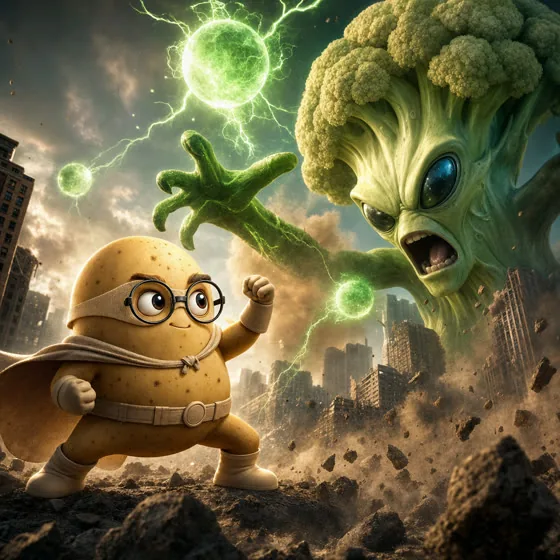
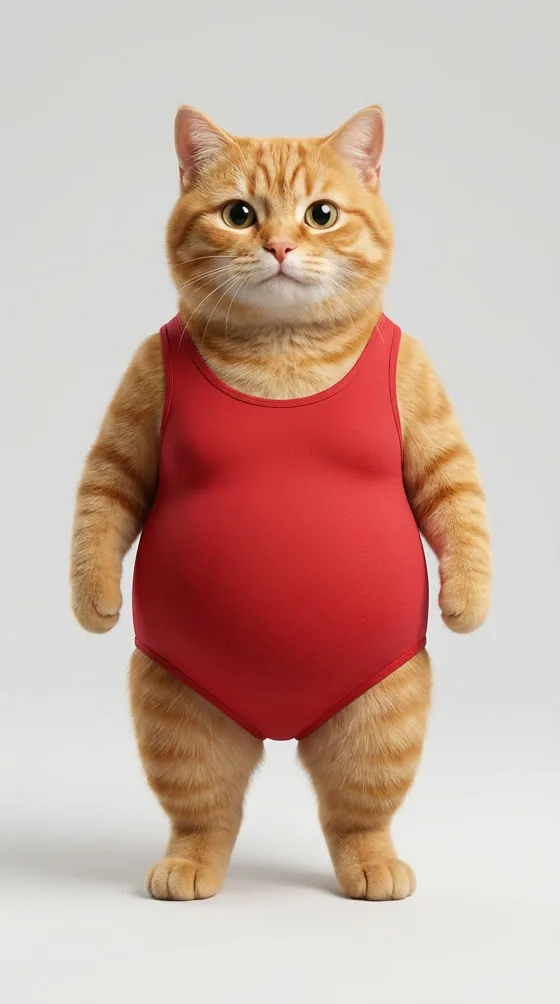
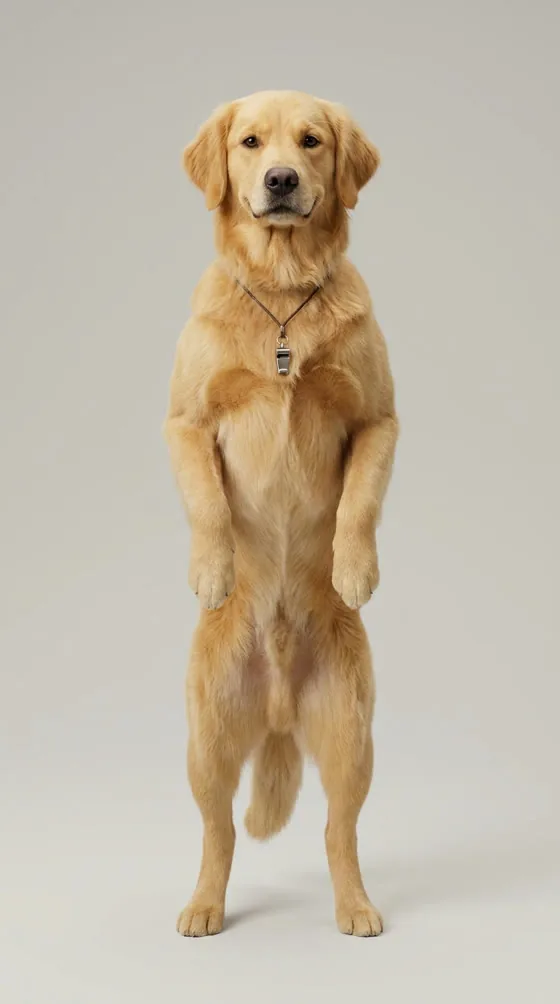
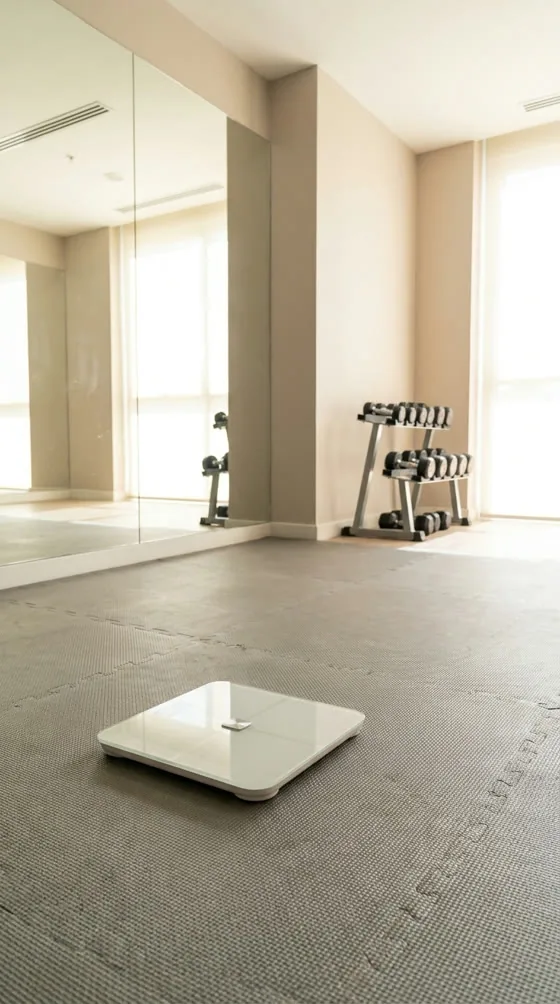
參考圖決定角色長相、服裝與場景;影片會沿用它們,再依你寫的內容做動作與運鏡。下面兩個例子用的就是左邊那幾張圖。
一張圖:把靜態場景動起來
送進去的參考圖
產出的影片
同一個角色、同一個場景,鏡頭與動作是生成出來的。
多張圖:分別指定角色與場景
送進去的參考圖(角色 ×2、場景 ×1)
產出的影片
角色與場景分開給,影片裡就會照著這幾張的長相與環境走。